|
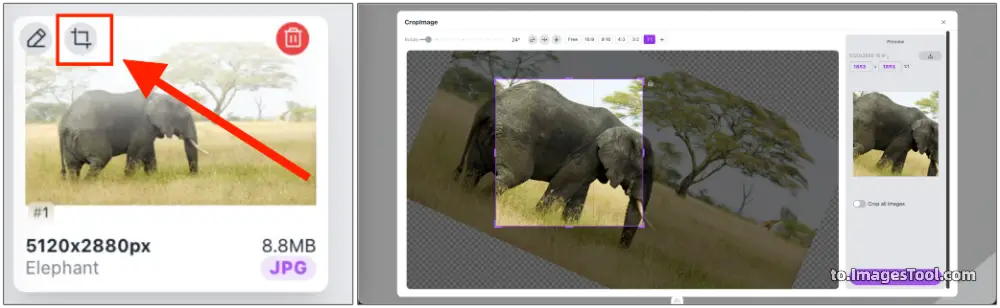
将SVG文件转换成ICO文件的步骤是什么? 1.选择或拖放SVG个文件到工具上。 2.选择ICO作为输出格式。 3.单击“开始”按钮,通常几秒钟内即可完成。 3.下载转换后的ICO文件。 是否可以在不损失质量的情况下将SVG转换成ICO? 当然,您可以使用这个to.ImagesTool.com 转换器将SVG转换成ICO,而不会损失图片质量。 如何在线将SVG转换成ICO? 使用to.ImagesTool.com 转换器您可以轻松地将SVG转换成ICO文件格式。只需几秒钟,您的文件就会转换成ICO作为输出格式。 我可以一次将多个SVG文件转换为ICO格式吗? 当然,to.ImagesTool.com 转换器不限制转换数量,您可以同时将多个SVG文件转换为ICO格式。 将SVG文件转换为ICO文件需要多长时间? 将SVG个文件转换为ICO个文件所需的时间非常短。即使是50MB的文件通常也只需几秒钟即可完成。 可以同时转换多少张图像? 我们建议您一次导入的图像不超过500张。如果导入pdf/heic/psd/tiff,则导入的图像不应超过50张。文件总大小不应超过1GB。这是在我的设备(AppleMacbookM1)上测试后给出的建议。实际情况取决于您使用的设备的性能。您可以使用我的设备作为参考。 我可以在转换之前裁剪图像吗? 是的,将鼠标移到文件上,就会出现裁剪图标。单击此图标开始裁剪。另外,当出现裁剪界面时,可以勾选右侧的“同时裁剪所有图片”,最后点击裁剪按钮即可将导入的图片全部裁剪掉。
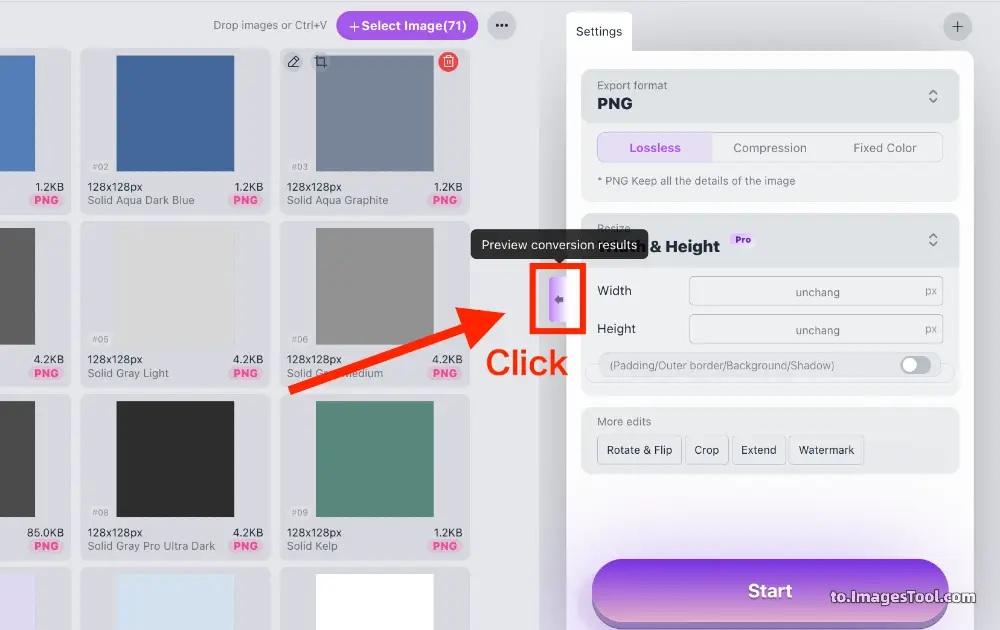
我可以导入文件夹吗? 是的,您可以单击“导入按钮”右侧的文件夹图标,然后选择所需的文件夹,或将文件夹拖到页面中。界面顶部将出现“将文件夹拖至此处”。将鼠标移至该点并释放鼠标左键。一次只能导入一个文件夹。 转换后导入的文件夹结构可以保持不变吗? 是的,文件夹中的所有子文件和子文件夹仍位于原来的位置,并且文件夹层数没有限制。 我可以在转换前预览转换后的图像吗? 是的,选项框左侧中间有一个箭头图标。单击它可以预览转换后的结果。
|