织梦CMS - 轻松建站从此开始!

abg欧博官网|登陆|游戏|

如何使用免费的美图秀秀批量压缩图片!

时间:2026-01-08 01:44来源: 作者:admin 点击: 1 次
如何使用免费的美图秀秀批量压缩图片!,如何使用美图秀秀批量压缩图片?美图秀秀的批量压缩图片功能操作简便,即使是新手用户也能快速上手,下面将带大家一起进行操作,希望介绍的内容能帮助到你:

首先,打开电脑桌面中的美图秀秀。

如何使用免费的美图秀秀批量压缩图片!

如何使用免费的美图秀秀批量压缩图片!

2

然后,进入批量处理界面。在主界面,点击【批处理】按钮,进入批量编辑页面。

如何使用免费的美图秀秀批量压缩图片!

如何使用免费的美图秀秀批量压缩图片!

3

导入需要压缩的图片。在批量处理界面中,点击【打开图片/打开文件】按钮,选择需要压缩的多张图片。

如何使用免费的美图秀秀批量压缩图片!

如何使用免费的美图秀秀批量压缩图片!

4

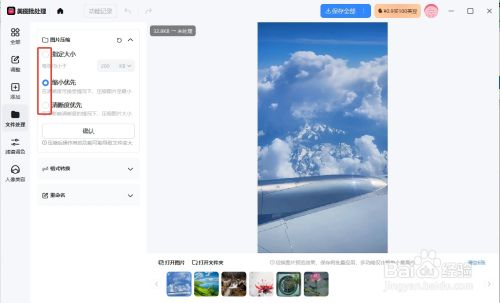
选择压缩图片功能。在批量处理工具中,点击【文件处理】-【图片压缩】选项,可根据需求调整图片的质量、分辨率和文件大小,选择指定大小、缩小优先或清晰度优先等压缩设置,并点击【确认】。

如何使用免费的美图秀秀批量压缩图片!

如何使用免费的美图秀秀批量压缩图片!

5

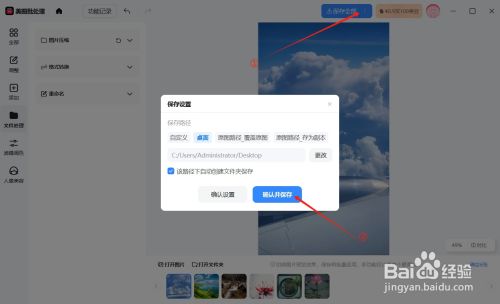
预览与保存。在完成压缩操作后,可通过预览功能查看每张图片的压缩效果。确认无误后,点击【保存全部】按钮,选择保存路径和格式,将压缩后的图片导出到储存位置,点击【确认并保存】。

如何使用免费的美图秀秀批量压缩图片!

(责任编辑:)
------分隔线----------------------------
发表评论
请自觉遵守互联网相关的政策法规,严禁发布色情、暴力、反动的言论。
评价:
表情:
用户名: 验证码:
发布者资料
查看详细资料 发送留言 加为好友 用户等级: 注册时间:2026-01-09 07:01 最后登录:2026-01-09 07:01
栏目列表
推荐内容