|
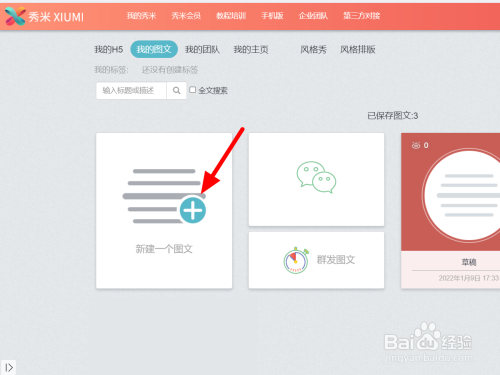
在秀米页面,点击【新建一个图文】。
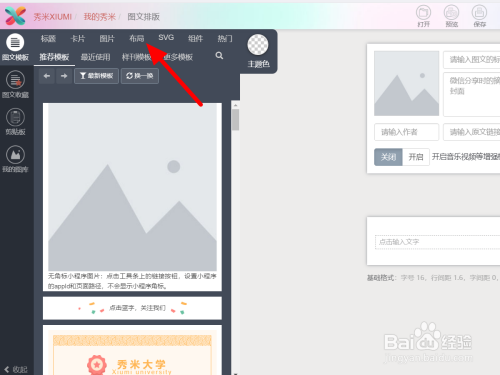
2 在编辑界面,点击【布局】。
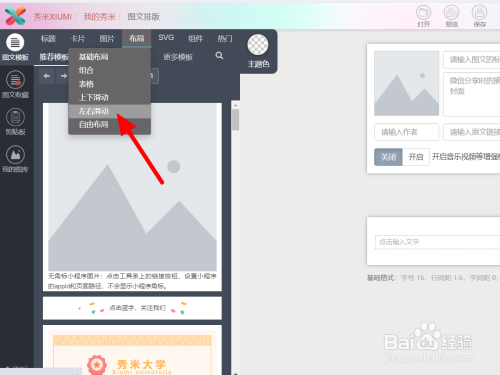
3 出现下拉,点击【左右滑动】。
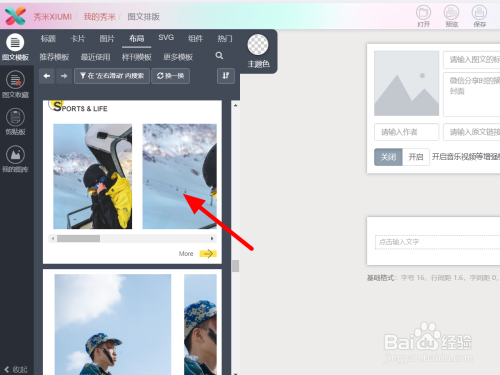
4 在左右滑动页面,选择要使用的【布局】。
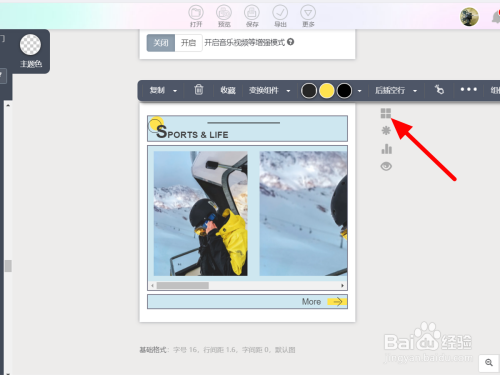
5 在编辑界面,单击【布局模式】。
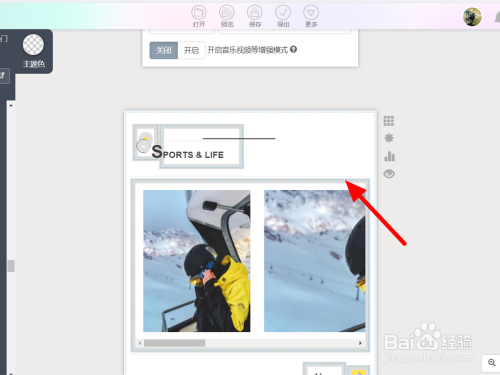
6 在布局模式状态,点击【图片上方方框】。
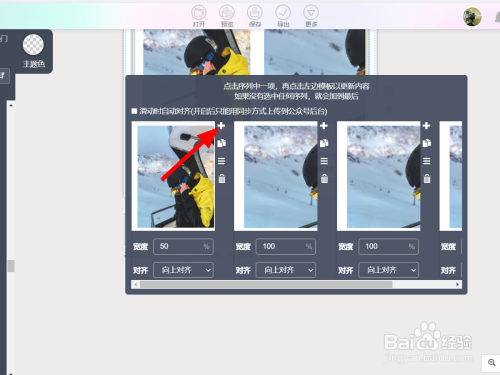
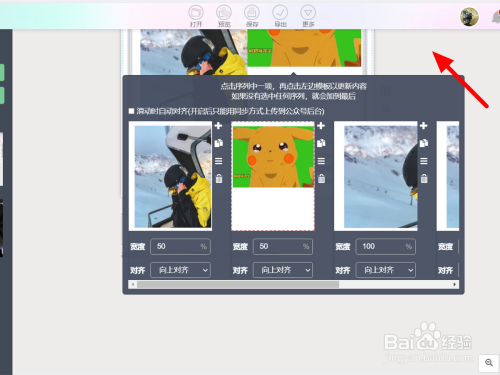
7 出现选项,点击【设置滑动序列】。
8 在滑动序列页面,点击【加号】。
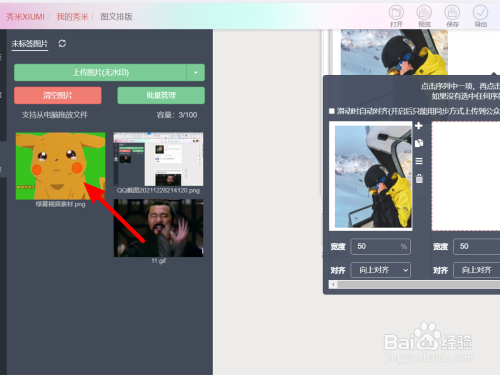
9 找到本地图片,点击【图片】。
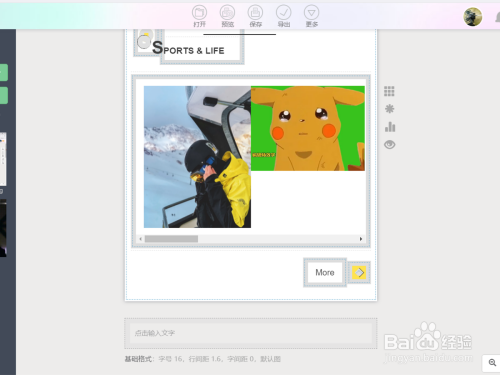
10 完成添加,点击【空白位置】,这样就添加成功。
|

|
在秀米页面,点击【新建一个图文】。
2 在编辑界面,点击【布局】。
3 出现下拉,点击【左右滑动】。
4 在左右滑动页面,选择要使用的【布局】。
5 在编辑界面,单击【布局模式】。
6 在布局模式状态,点击【图片上方方框】。
7 出现选项,点击【设置滑动序列】。
8 在滑动序列页面,点击【加号】。
9 找到本地图片,点击【图片】。
10 完成添加,点击【空白位置】,这样就添加成功。
|
ByteDance CFO Shouzi Chew named TikTok CEO in dual roleVanessa Pappas named TikT...
文章浏览阅读2.7w次,点赞25次,收藏132次。简介 由于我们公司主要是以高通平台为主,所以工具的使用是必不可少的,包括QPST、QRCT3、QXDM、QD...
The polar bear is the world's largest living carnivore found across the Arc...
||...
Grassland, area in which the vegetation is dominated by a nearly continuous cove...
Order from Jollibee in Waipahu, HI for great tasting fried chicken, burgers, &...
Read 250 customer reviews of Reproductive Partners Fertility Center - San Diego,...
Dr. Prem Sahasranam, MD, is an Endocrinology, Diabetes & Metabolism specialist...
Never Back Down: No Surrender: Directed by Michael Jai White. With Michael Jai W...
安徽职业技术大学(Anhui University Of Applied Technology),位于安徽省合肥市,是由安徽省教育厅举办、中华人民共和国教育部批...