|
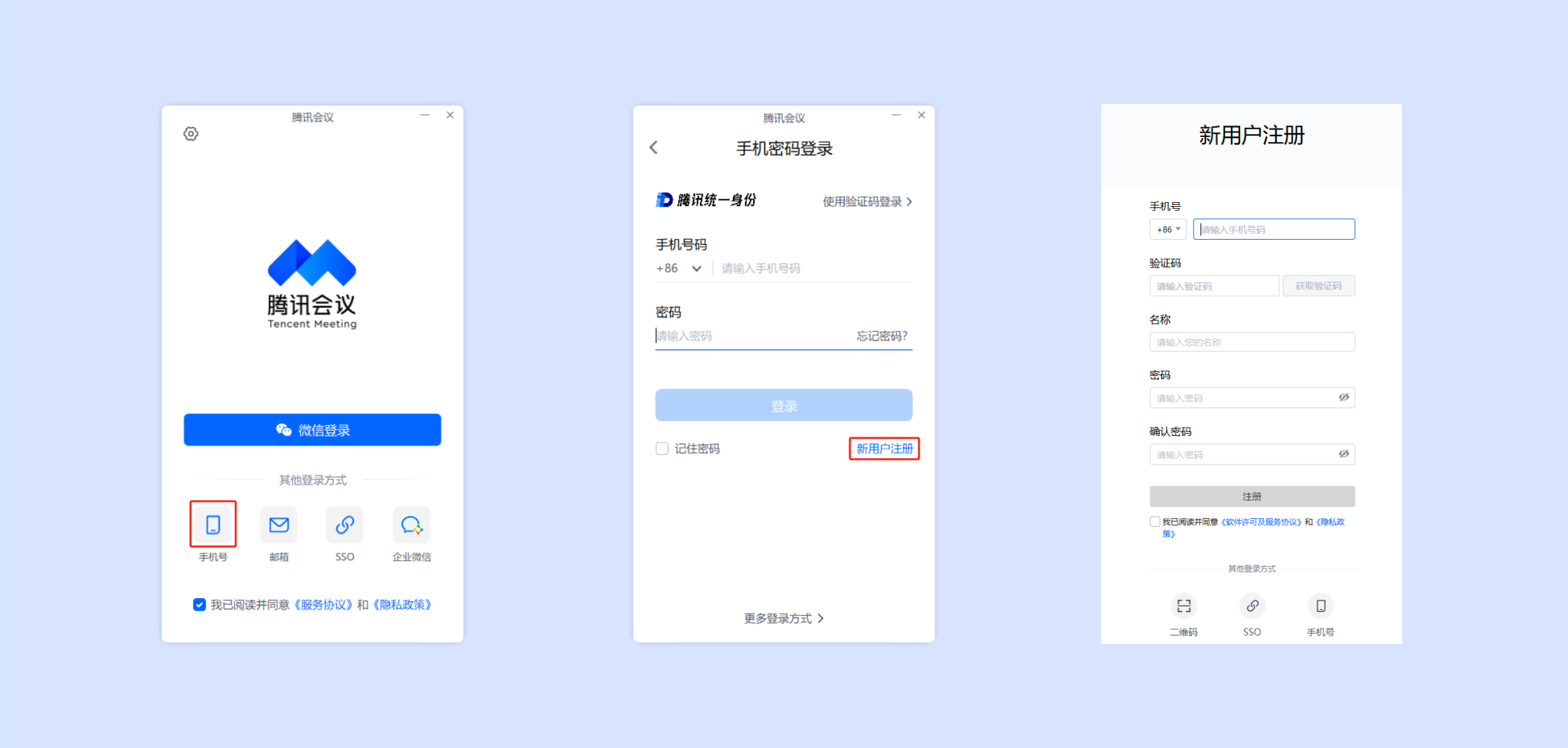
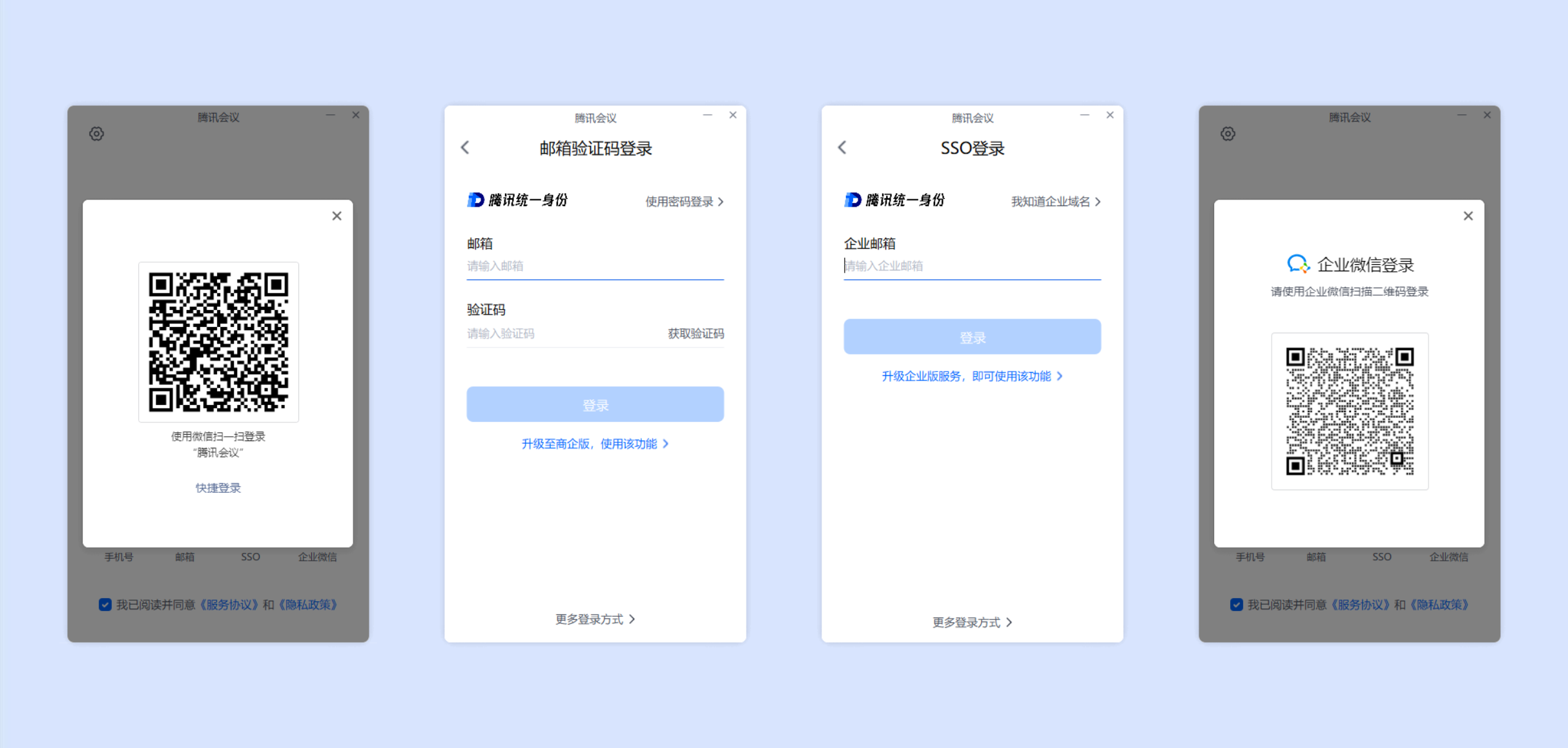
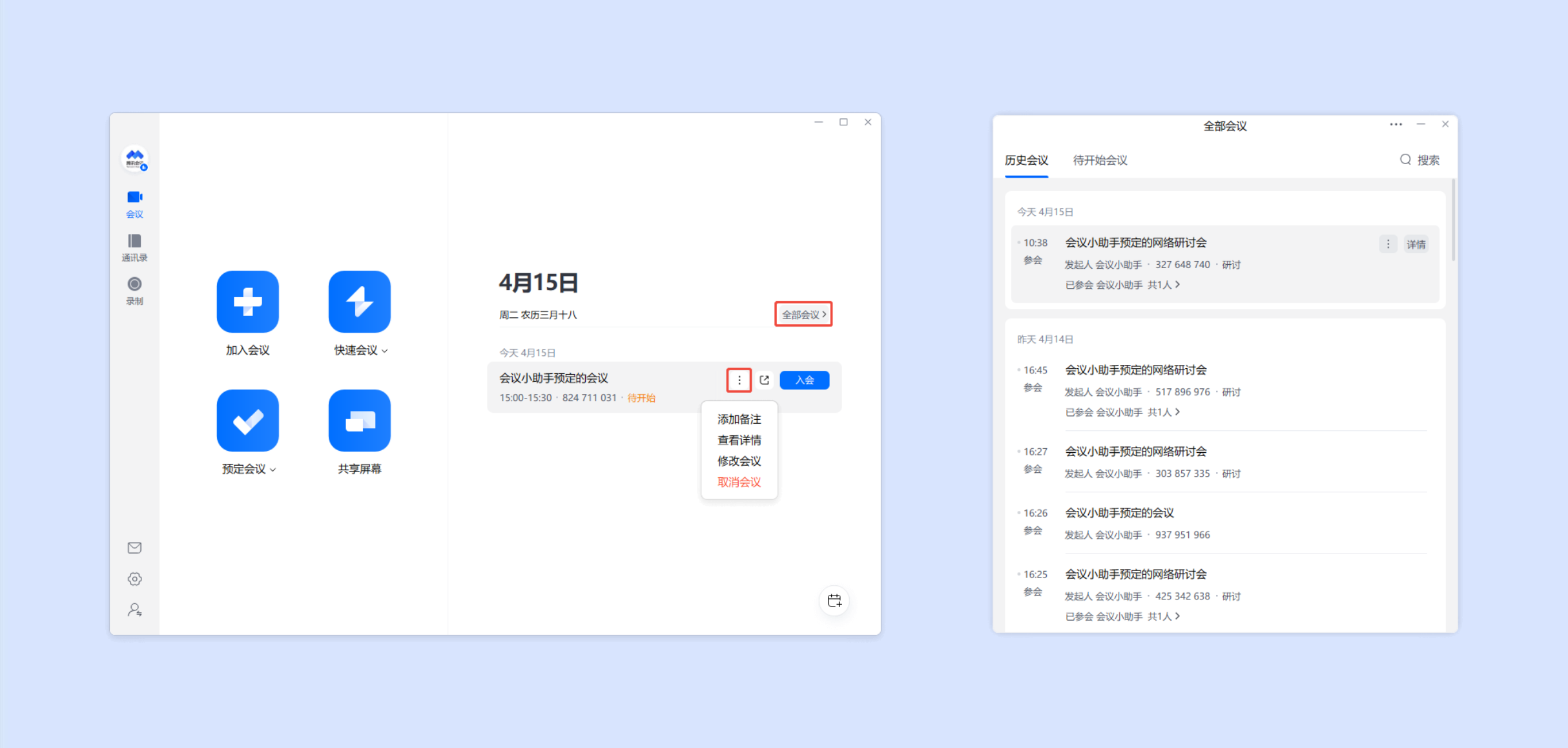
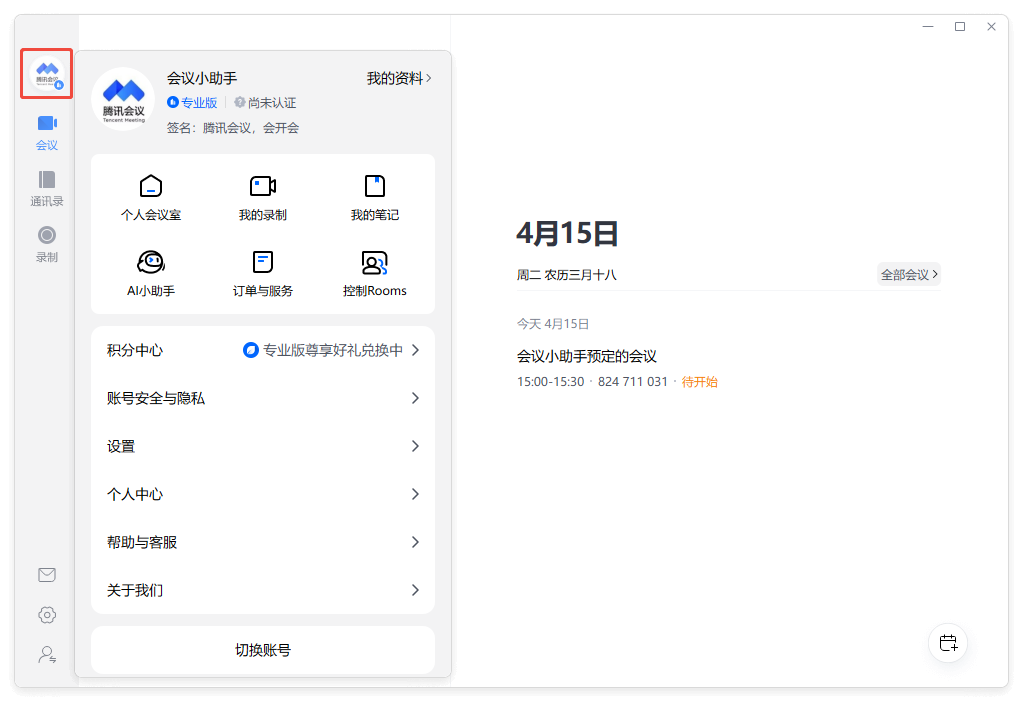
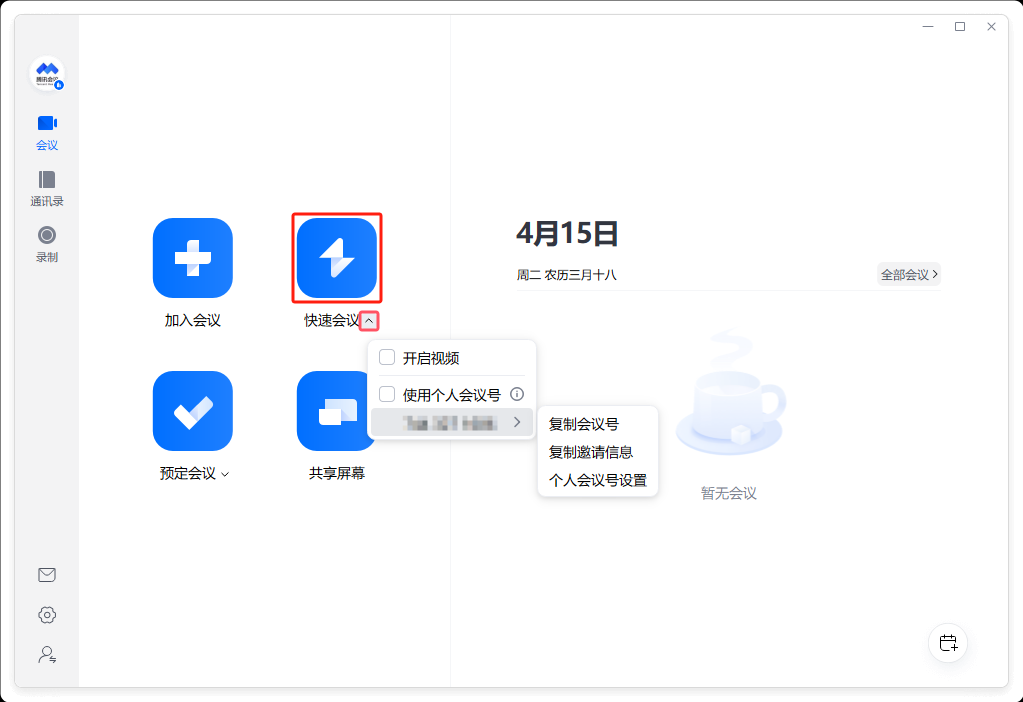
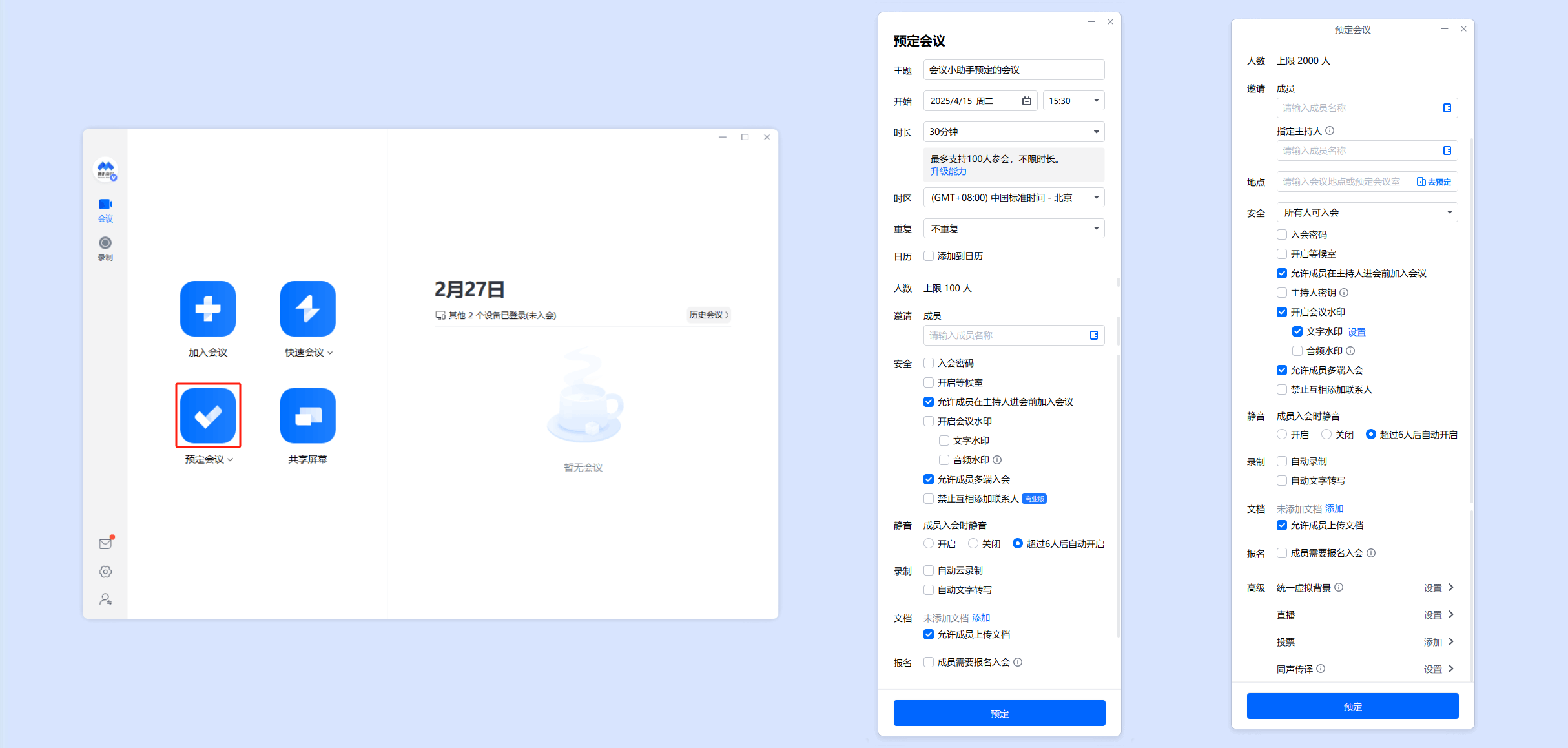
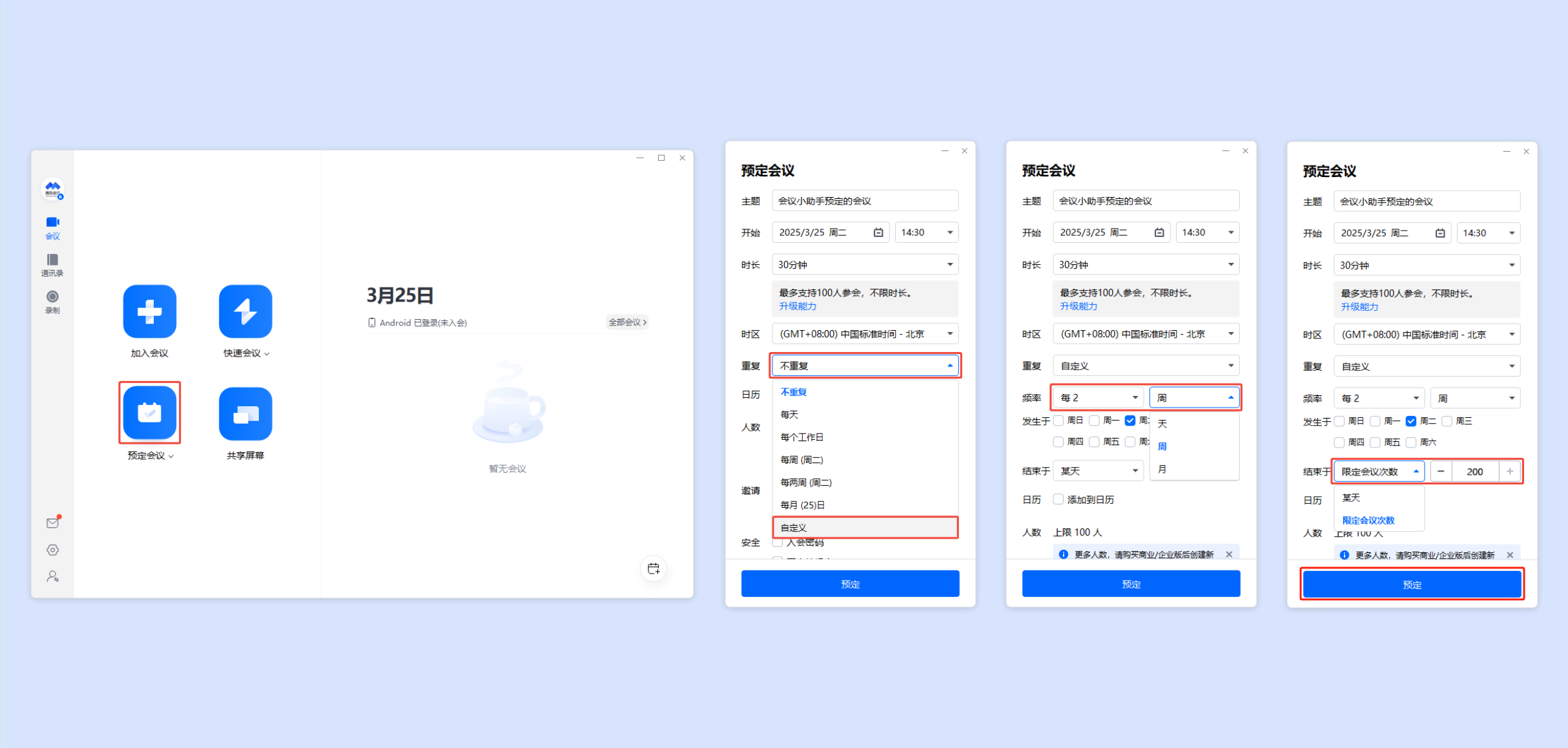
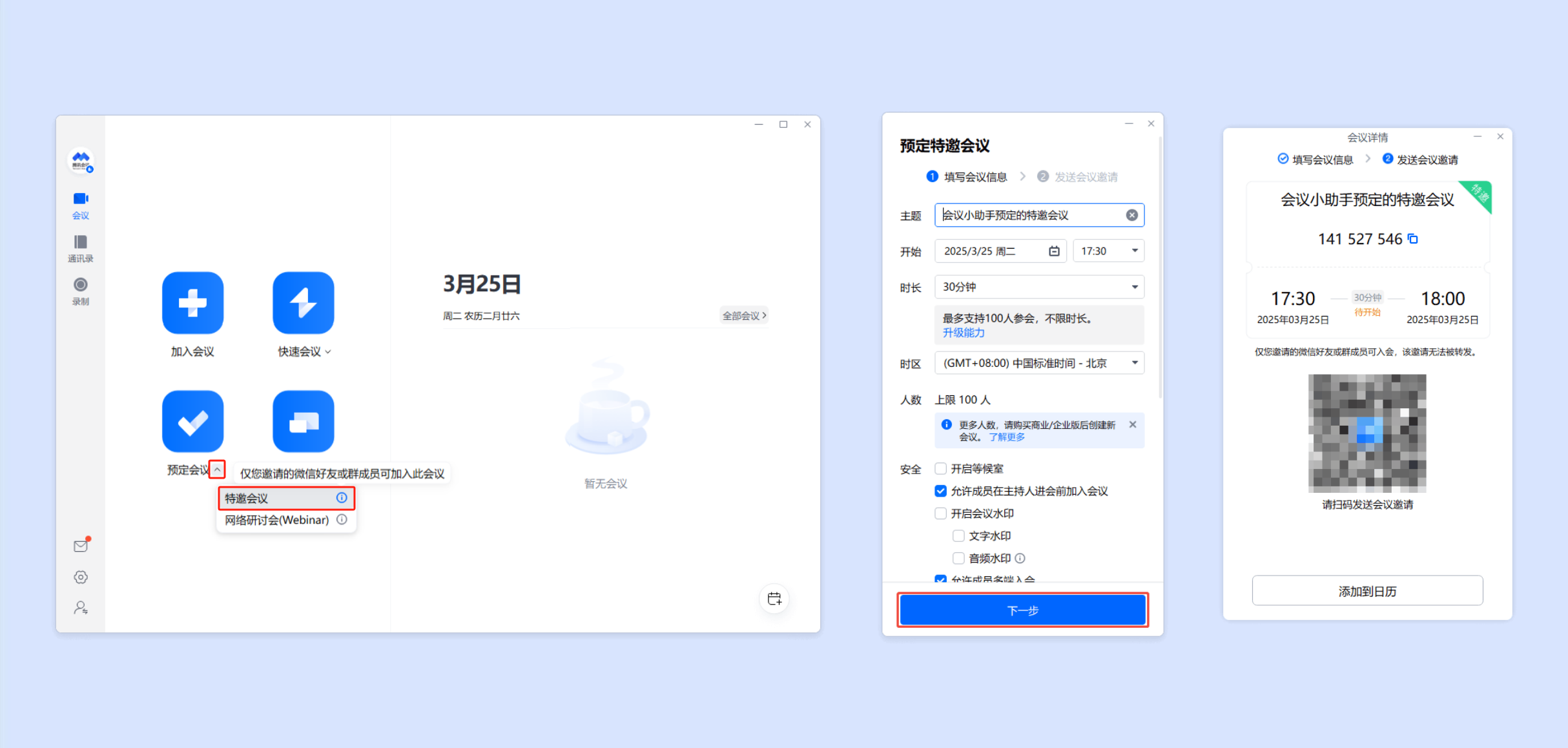
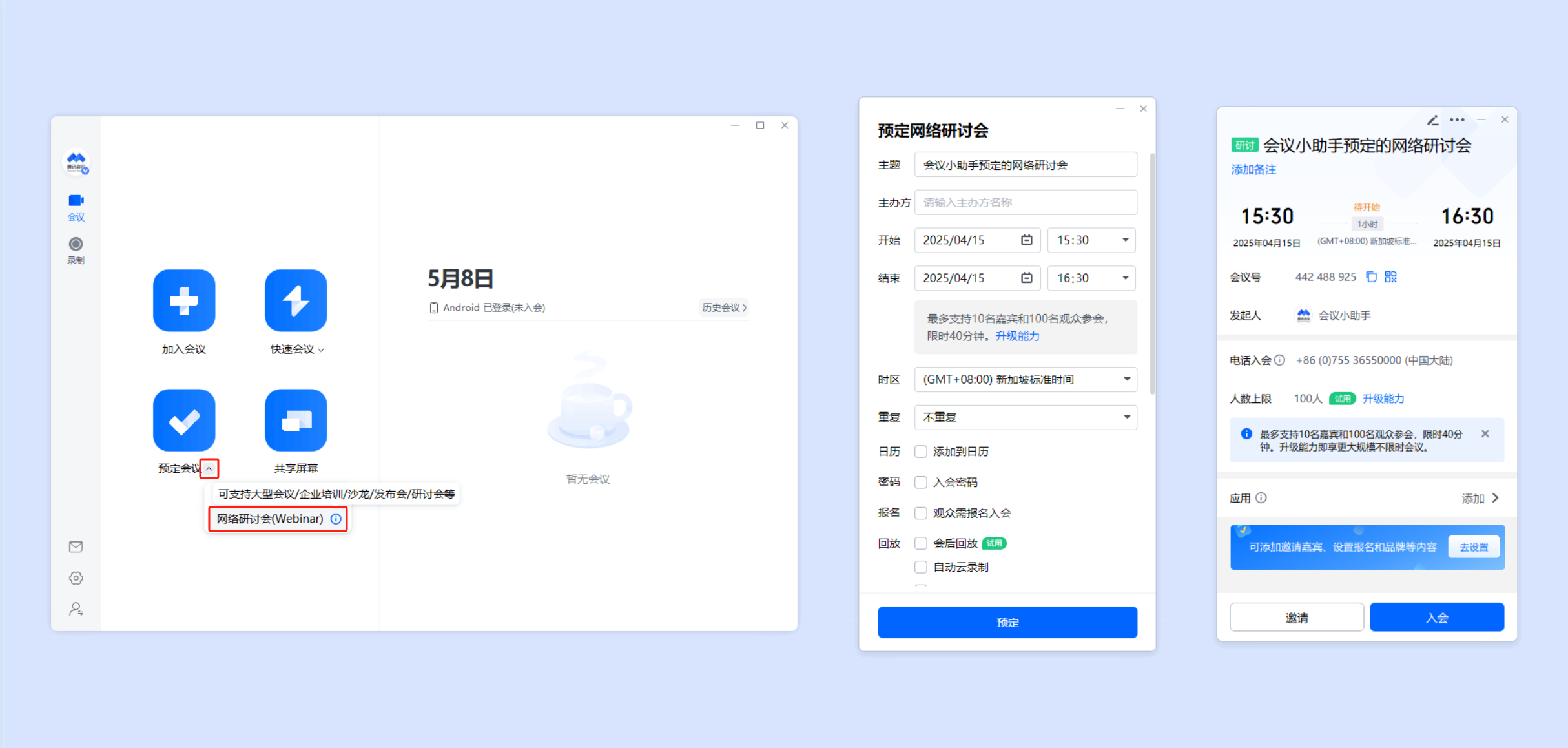
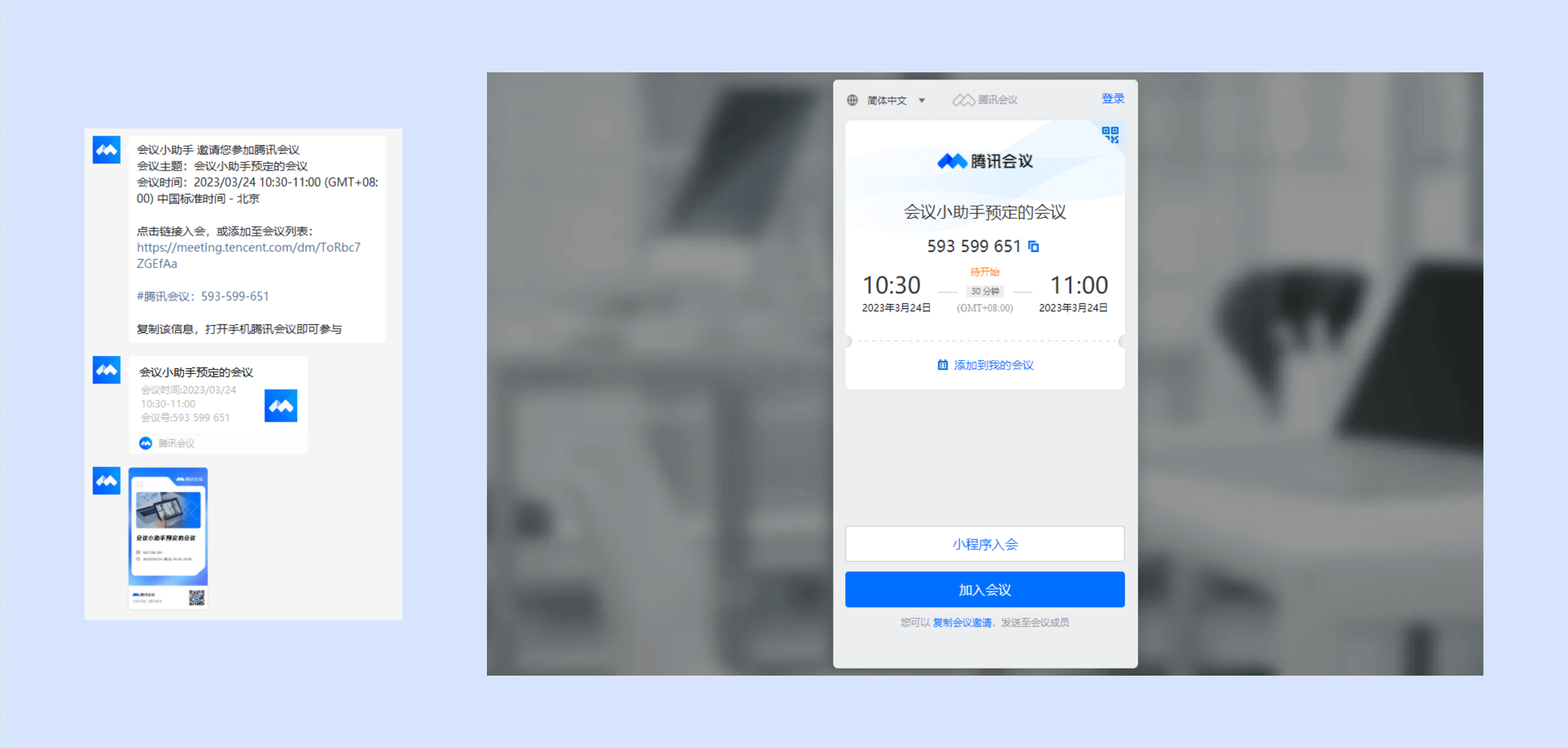
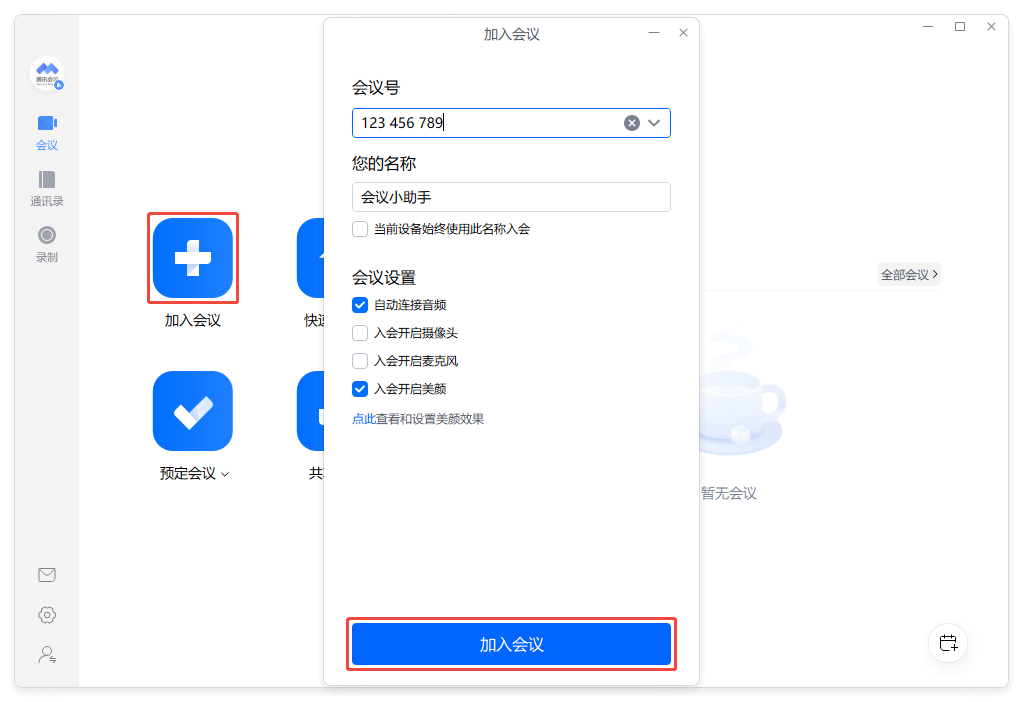
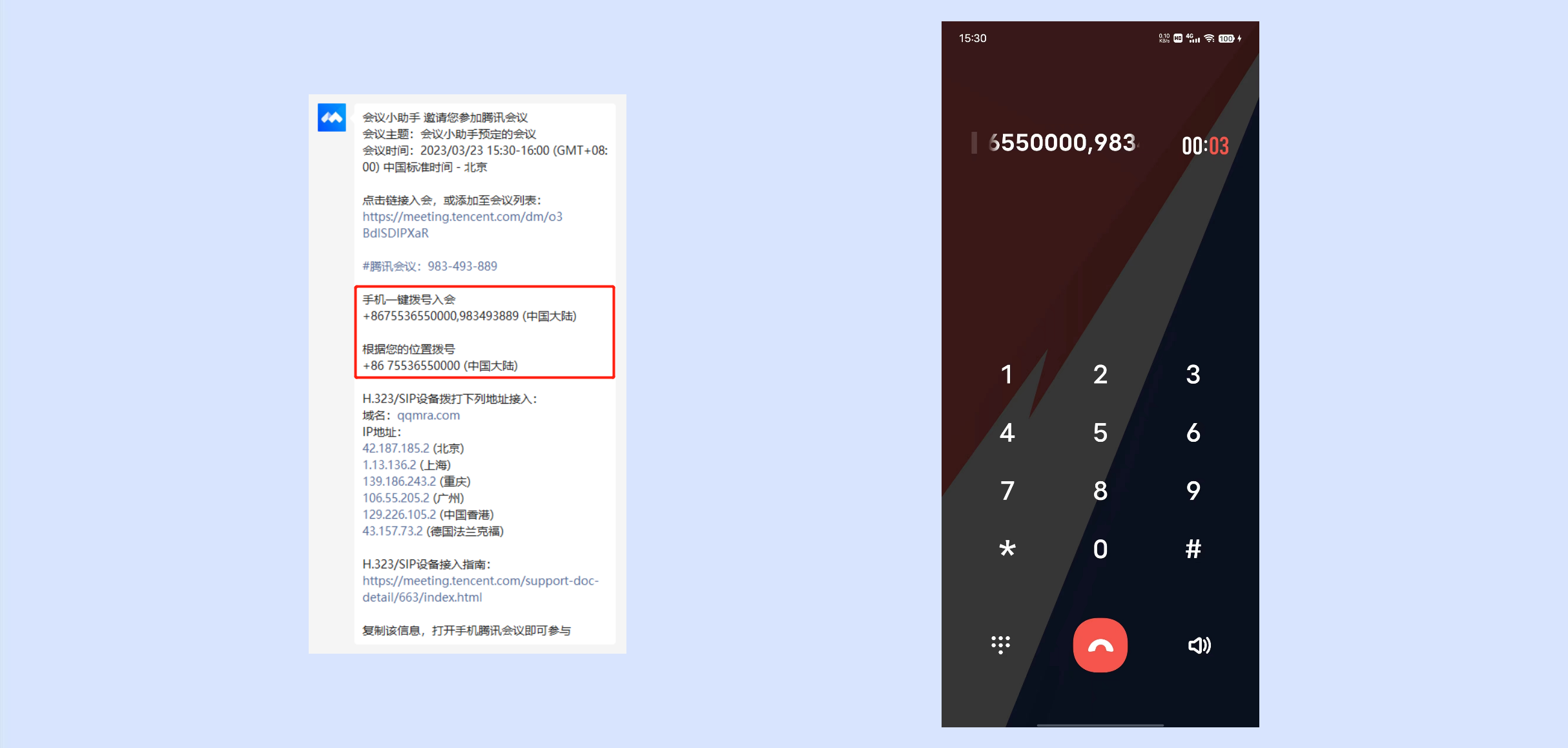
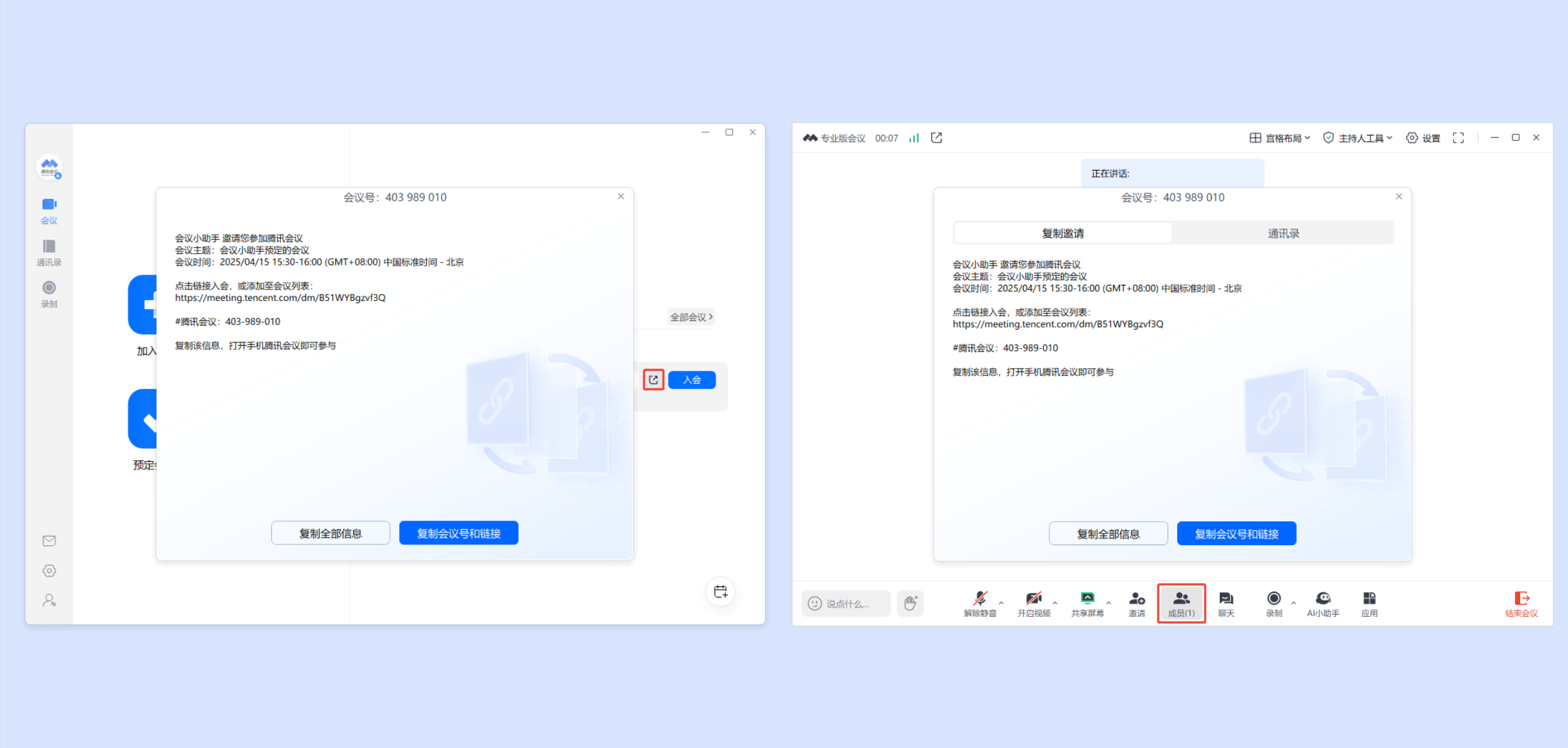
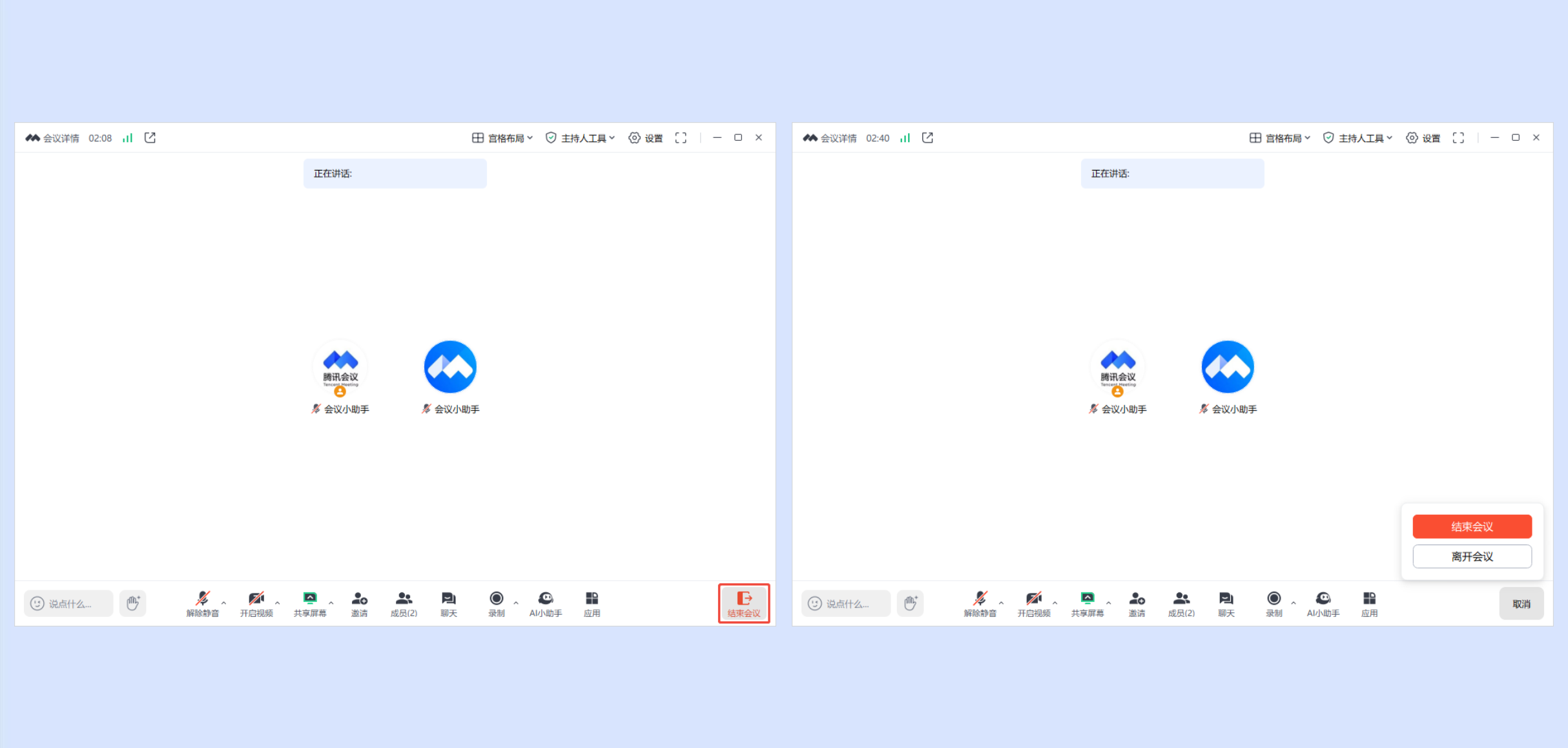
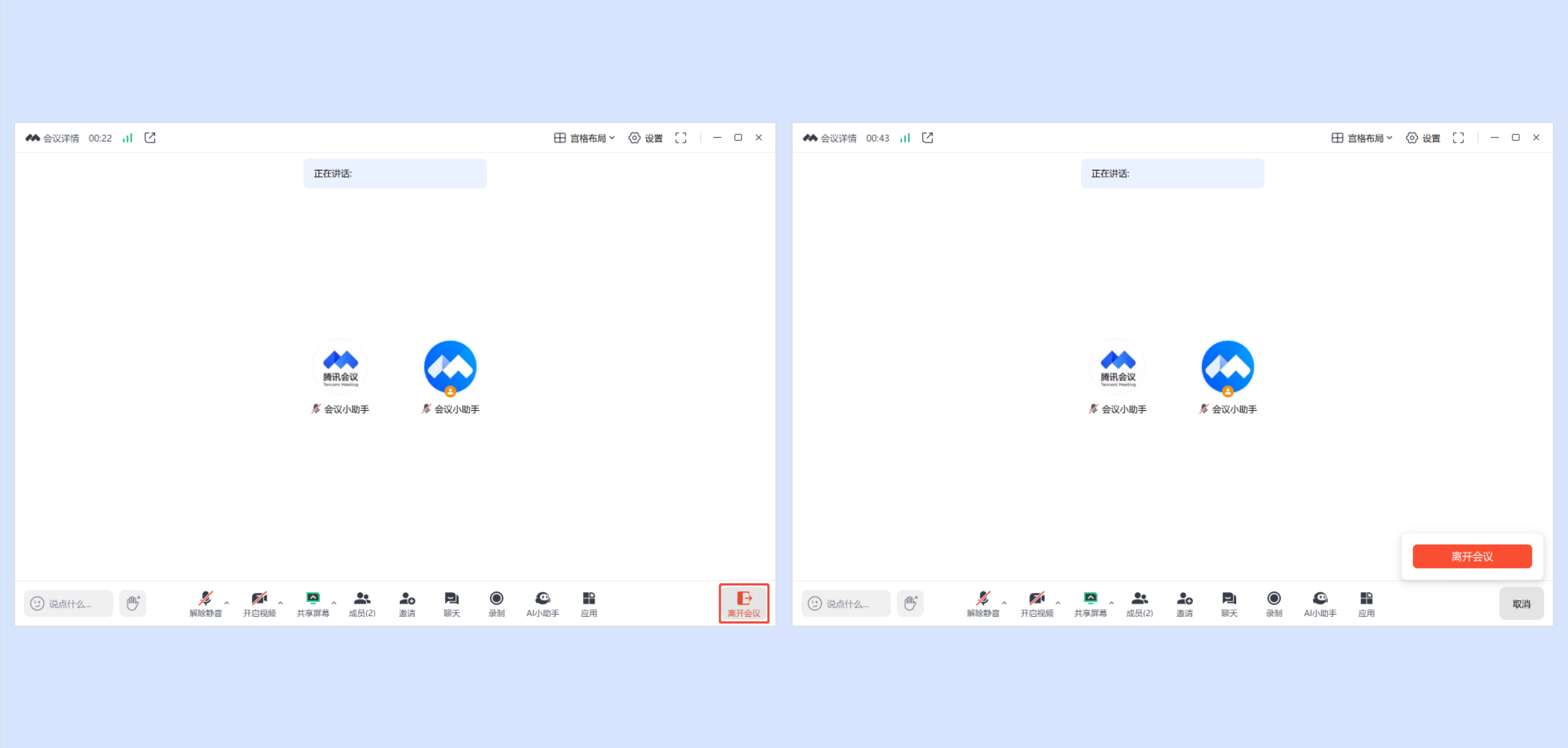
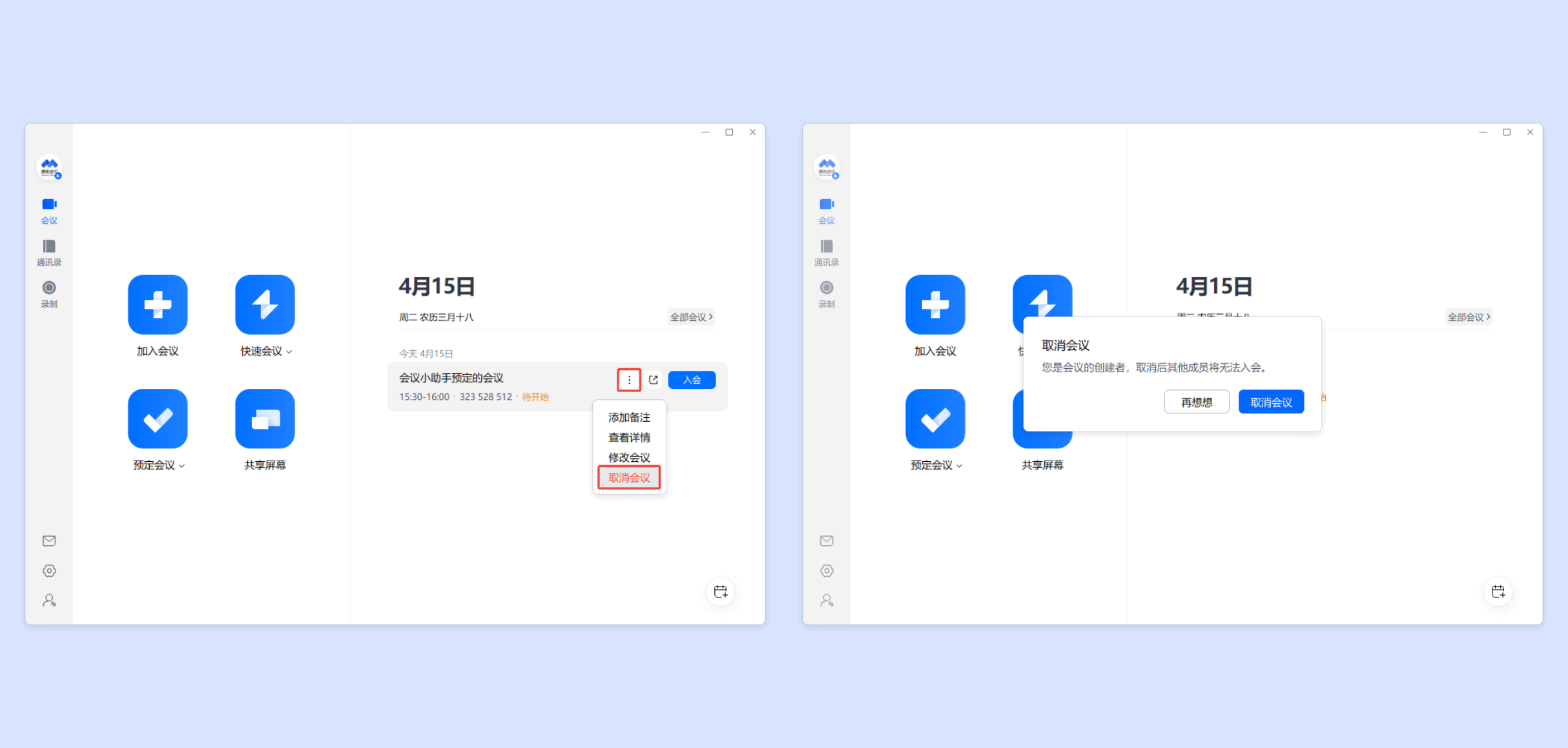
产品服务 视频会议 会前准备 会中管控与互动 会后沉淀 场景提效 常见问题 发票相关 其他问题 账号相关 桌面端快速使用指南 Outlook插件使用说明 移动端快速使用指南 电话入会购买指引 加时卡使用指南 虚拟背景相关 异常提示 屏幕分享相关 录制相关 音频相关 视频相关 会议后 会议中 会议前 腾讯会议Windows安装包参数说明 在哪里下载最新版腾讯会议 腾讯会议客户端目前支持哪些平台系统 Outlook插件升级帮助指引(仅windows) Win7系统签名过期影响会议outlook插件-处理指引 Win7系统签名过期影响腾讯会议APP升级-处理指引 企业实名认证 第三方小程序如何与腾讯会议小程序对接 网络研讨会 开放生态 会议室(Rooms) 会议室连接器 腾讯会议·活动 版本分类 学习中心 桌面端快速使用指南简介 腾讯会议拥有卓越的音视频性能,丰富的会议协作能力,坚实的会议安全保障,提升协作效率,满足大中小会议全场景需求。阅读本文您将快速了解腾讯会议如何在Windows和macOS下操作与使用。 前提条件下载腾讯会议桌面端(Windows或macOS)。 Windows 7及以上。 macOS 10.11及以上。 双核2Ghz或更高配置CPU。 4GB或更高配置内存。 注册和登录注册打开腾讯会议,点击手机号登录按钮,进入帐号密码登录页面,点击新用户注册进入官网注册页,根据要求填写对应的信息并完成注册。 腾讯会议提供多种登录方式供您选择,您可以选择微信登录、手机密码登录、手机验证码登录,如果您是企业用户,还可以选择使用邮箱登录、SSO登录或企业微信登录,当您第一次使用微信登录时,需要注意绑定您的账号才可以登录成功。 >SSO指单点登录,是支持用户使用统一帐号访问企业内多个系统的安全通信技术。企业IT可以使用企业已有帐号为体系,帮助员工使用同一帐号密码接入腾讯会议等企业内多个业务系统,无需额外记住帐号密码,方便快捷。对企业而言,员工通过企业内统一帐号使用腾讯会议,无需额外管理一套员工帐号,也确保了参会人员的实名身份,信息可控,更加安全。 >如果想要使用企业微信登录,首先需要您的企业管理员登录并授权腾讯会议,并将您的企业微信加入到可用范围内。 >如果想要使用邮箱登录,首先需要您的企业管理员登录并授权腾讯会议,并将您的邮箱加入到可用范围内。 主页介绍成功登录后,您即会进入到腾讯会议主界面,在该页面您可以进行会议的发起与加入,同时显示您的个人信息及会议列表。 加入会议: 点击“加入会议”,然后输入会议号和您的会议昵称,您即可进入该会议。 快速会议: 快速会议又称即时会议,代表您可以立即发起一个会议。 预定会议: 预定会议是指您填写相关信息后预定一个未来的偏向正式的会议。 会议列表: 会议列表展示待开始和即将开始的会议,包含您预定或收藏的会议和邀请您参加的会议(仅展示预定会议,快速会议不会展示在会议列表中)。 全部会议: 历史会议会沉淀您历史的会议产生的相关内容。 点击头像即可唤出账号信息页面,可查看账号特权信息、沉淀、设置、帮助等内容。 ○ 个人会议室:您可以查看设置个人会议室名称、个人会议号、会议链接、入会密码、等候室、允许成员在主持人前入会、入会议水印、成员入会时静音。 ○ 我的录制:点击即可跳转个人中心 - 我的录制页面,可查看您的云录制文件。 ○ 我的笔记:您在会议中记录的重要信息。 ○ AI小助手:点击即可唤出AI小助手Pro。 ○ 订单与服务:可查看您当前所有用的服务、历史购买订单及开发票入口。 ○ 控制Rooms:点击可通过共享码/扫码等方式,添加Rooms 进行控制。 ○ 积分中心:可通过完成每周任务获得相应的碳积分奖励。 ○ 账号与安全:绑定/修改您的手机号、邮箱、微信、修改密码,登录设备管理。 ○ 设置:点击即可进入会议设置页面。 ○ 个人中心:点击即可跳转腾讯会议官网 - 个人资料页面。 ○ 帮助与客服:跳转至腾讯会议官网帮助中心页面、也可点击右侧在线客服浮窗,在此咨询会议相关问题和提出您的建议,我们会为您解答并提供协助。 ○ 关于我们:查看当前版本信息,检查更新、吐槽反馈、帮助与客服、上传日志。 ○ 切换账号:如果您的账号关联其他企业,则可以在此切换账号。 发起会议快速会议快速会议又称即时会议,代表您可以立即发起一个会议。您需要登录腾讯会议,在腾讯会议主面板点击”快速会议“按钮,即可开始一场快速会议,无需填写其他信息; 快速会议不会在会议列表展示,当您离开会议后,不能在会议列表找到这个会议,但您可以在会议开始一个小时内通过输入会议号加入会议的方式再次回到这个会议,当会议持续一小时后,若会议中无人系统则会主动结束该会议;个人会议号 个人会议号是您的专属固定会议号,可通过该会议号发起快速会议; 预定会议预定会议是指您通过填写预定信息后发起的一个偏向正式的会议。 您可以在客户端主界面点击【预定会议】->填写会议信息及设置相关权限->完成设置后点击【预定】即可。 免费版、专业版账号支持设置:会议主题、会议时间、重复周期、添加到日历、入会密码、开启等候室、允许成员在主持人进会前加入会议、会议水印、允许成员多端入会、成员入会时静音、自动云录制、允许成员上传文档、报名、投票。 商业版、企业版账号还额外支持设置:邀请企业成员、指定主持人、仅企业内部用户可入会、主持人密钥、自动会议录制、统一虚拟背景、直播、同声传译。 当您的会议到达您设定的“结束时间”以后,系统不会强制结束您的会议,并且所有的预定会议都可以为您保留30天(以预定开始时间为起点),您可以在30天内,随时进入这个会议。 除了预定普通的会议,您还可以通过腾讯会议预定周期性会议——即在您设定好会议频率和会议次数(或是时间段)后,自动帮助您预约会议。 例如您每周都要开组内例会,直到年底。此时,您就可以预约一个周期性会议,频率设定为每周,结束于12月31日。 特邀会议是一种安全等级较高的会议,它具有以下特点: 仅会议创建者可以发送邀请,无法被其他人转发。 仅会议创建者邀请的好友或群成员可以加入该会议。 注:如果您在预定或加入特邀会议前没有绑定微信,则需要您先在腾讯会议中完成微信的绑定。 网络研讨会(腾讯会议 webinar),是覆盖企业培训、产品发布会、在线讲座等大型会议场景的新型会议。最高支持5W人同时参会。 具备如下特点: 强互动:主持人可以通过允许观众发言等功能与观众实时互动,可以将观众提升为嘉宾。嘉宾和主持人可以通过问答的功能解答用户问题。 易转化:支持设置会前报名留资,设置活动页面提升曝光。会后支持数据分析与导出,分析参会全链路数据,最大化每条线索价值 当您收到的邀请信息为链接时,则可以点击邀请链接验证身份后即可直接进入会议。 邀请卡片入会当您收到的邀请信息为卡片时,则可以点击卡片验证身份后直接加入会议。 邀请二维码入会当您收到的邀请信息为二维码图片时,则可以点击图片识别二维码验证身份后直接加入会议。 >进入会议详情页面后,如果会议创建者创建的会议类型为预定会议,则下方会显示"添加到我的会议",您可以点击,将这个会议添加到您的会议列表,防止您后续入会时忘记会议号; >在绑定微信账号后,关注“腾讯会议”公众号,在会议开始前5分钟公众号会发消息提醒您准时参会,也可在移动端APP中点击左上角头像-设置中打开“接受消息通知”,及 时接收会议提醒。会议号入会 打开腾讯会议,在腾讯会议主面板,选择”加入会议“,输入会议号,以及您希望在会议中显示的名字(默认使用您个人资料页的昵称),并勾选相应的入会前设置项,点击”加入会议“即可成功入会。 拨打入会号码,根据语音提示输入会议号入会: 根据您的位置拨号,+8675536550000(中国大陆)、+85230018898(中国香港)。 输入会议号并按#号键确认。 输入参会者ID按#号键确认如不知道参会者ID,可以直接按#号键入会。 语音提示,“已加入会议,当前N人在会议中”,及代表入会成功。 >手机拨号时,长按“0”可以转换成“+”号;固话拨号时,IP话机支持长按“ * ”转换为“+”号;普通话机则使用“0”代表“+86”前缀,根据语音提示,输入参会者ID按#号键确认如不知道参会者ID,可以直接按#号键入会;邀请成员 会中或会议列表点击“邀请”,您可在此处复制会议邀请信息,并通过微信、企业微信等即时聊天工具发送给被邀请人,被邀请人即可通过会议号、入会链接、电话拨入等方式加入会议; ①当您的身份为快速会议主持人时,您可以点击右下角【结束会议】选择【离开会议】或【结束会议】。 ②当您选择暂时离开会议时,您可以通过会议号再次回到会议中,若会议时长超过一小时,会议没有人时会自动结束该会议,您也无法再次回到会议中。 ③当您选择结束会议时,则会直接结束会议。 2)预定会议①当您身份为预定会议主持人时,您可以点击右下角【结束会议】选择【离开会议】或【结束会议】。 ②离开会议是指您离开该会议,在您离开会时可指定一名成员获取主持人身份。 ③结束会议是指您将会议中的其他成员全部移出。在30天内(以预定开始时间计时)您都可以随时回到该会议,若您想删除这个会议,30天内不再允许进入,您可以在腾讯会议主界面“会议列表”处点击这个会议,然后选择删除会议(当会议中有人的时候无法删除会议,您必须先点击结束会议,将所有人移出)。 当您的身份为成员时,该按钮为离开会议,您点击以后可以退出当前会议,若会议没有结束,您可以通过会议号再次回到该会议。 2)预定会议当您身份为成员时,该按钮为离开会议,您点击以后可以选择离开会议,在30天内(以主持人设置的预定开始时间计时)您都可以随时回到该会议(会议被删除则无法再进入)。 当会议创建者取消会议时,则其他成员将无法入会。 下载 腾讯会议桌面端快速使用指南-腾讯会议.pdf 上一篇:腾讯会议账号身份核验操作指引下一篇:Outlook插件使用说明 文章内容是否对您有帮助? 有帮助 无帮助 能否告知我们这篇文章的问题?(选填) (责任编辑:) |